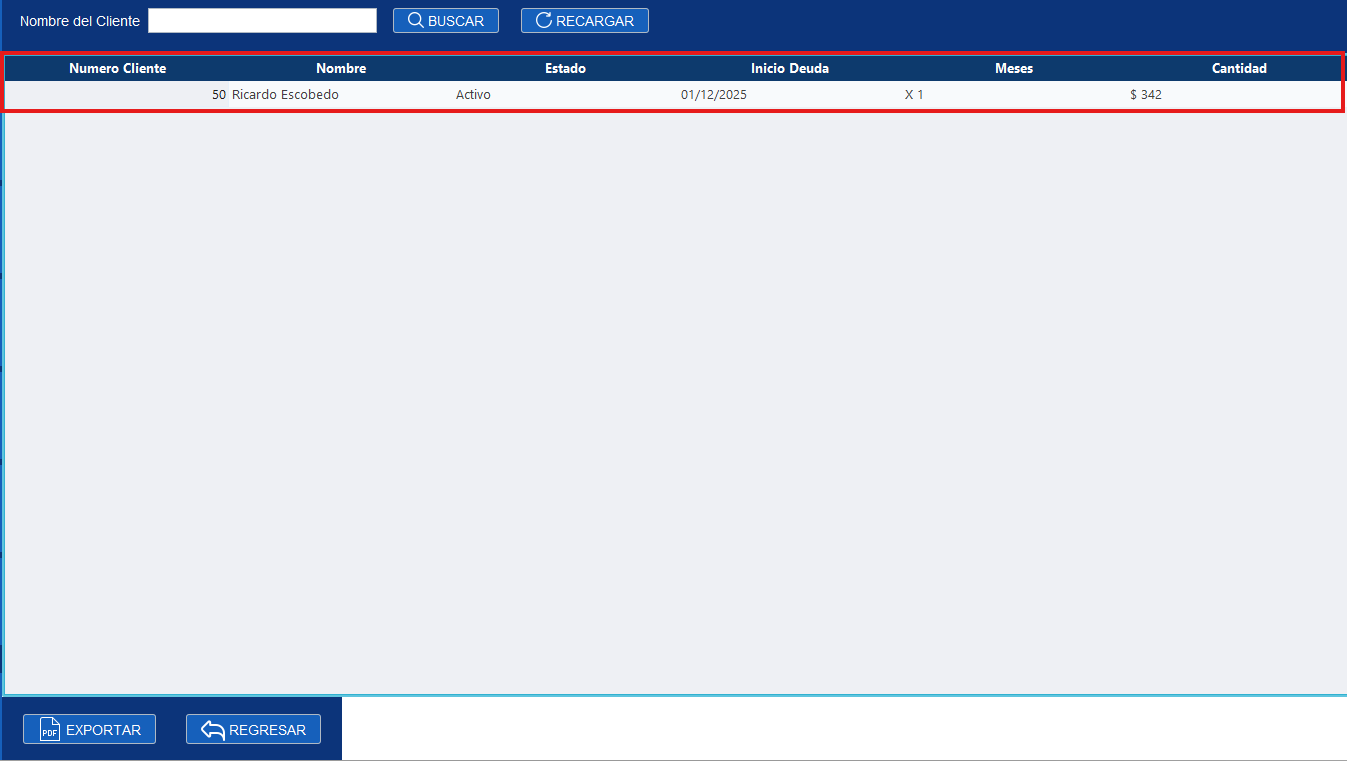
Configuración Básica del Cliente
Antes de comenzar a utilizar el sistema con normalidad, es necesario configurar ciertos datos esenciales del cliente. Gracias a esta configuración, iWISP podrá:
- Calcular adeudos y pagos atrasados.
- Registrar equipos instalados en el domicilio del cliente.
- Administrar correctamente servicios extra y métodos de pago.
- Generar reportes y estadísticas precisas.
Una configuración inicial correcta evita errores posteriores y asegura que toda la información del cliente se gestione adecuadamente.
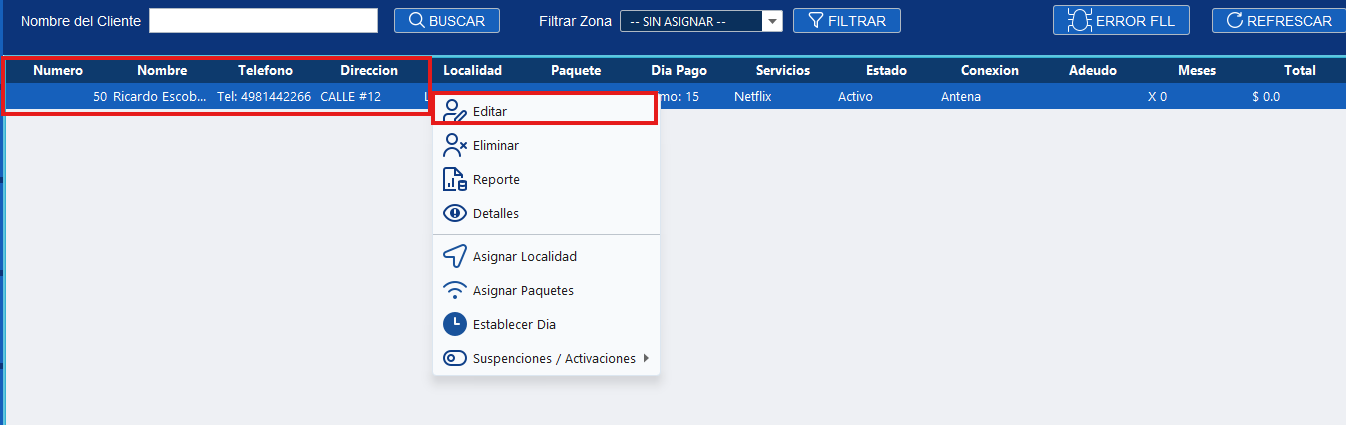
Para acceder a la edición del cliente vaya a: Clientes → Seleccionar cliente → Clic derecho → Editar
Esto abrirá el panel completo de edición, donde podrá modificar datos básicos, asignar servicios, equipos e información administrativa.
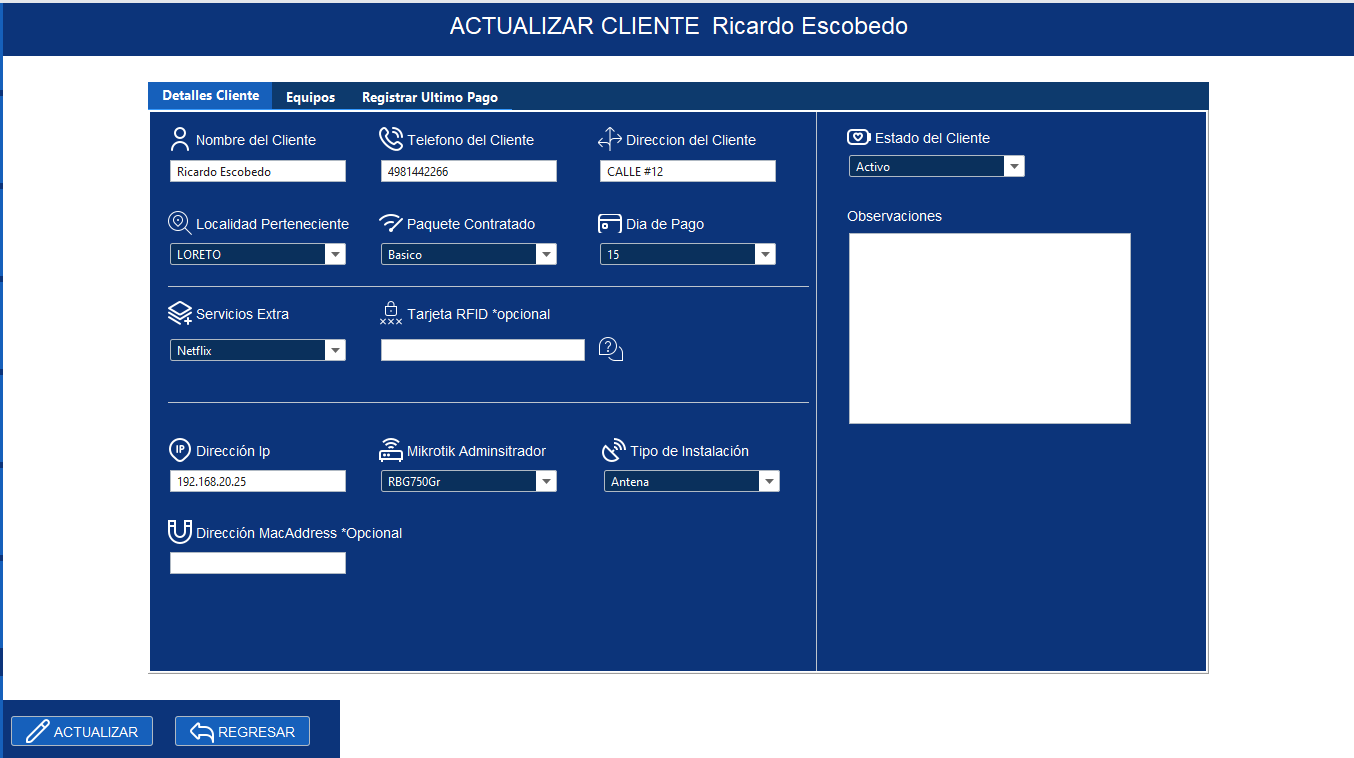
En la pestaña Detalles Cliente podrá actualizar nombre, teléfono, dirección, localidad, paquete contratado, día de pago, servicios extra, administración en Mikrotik y más.
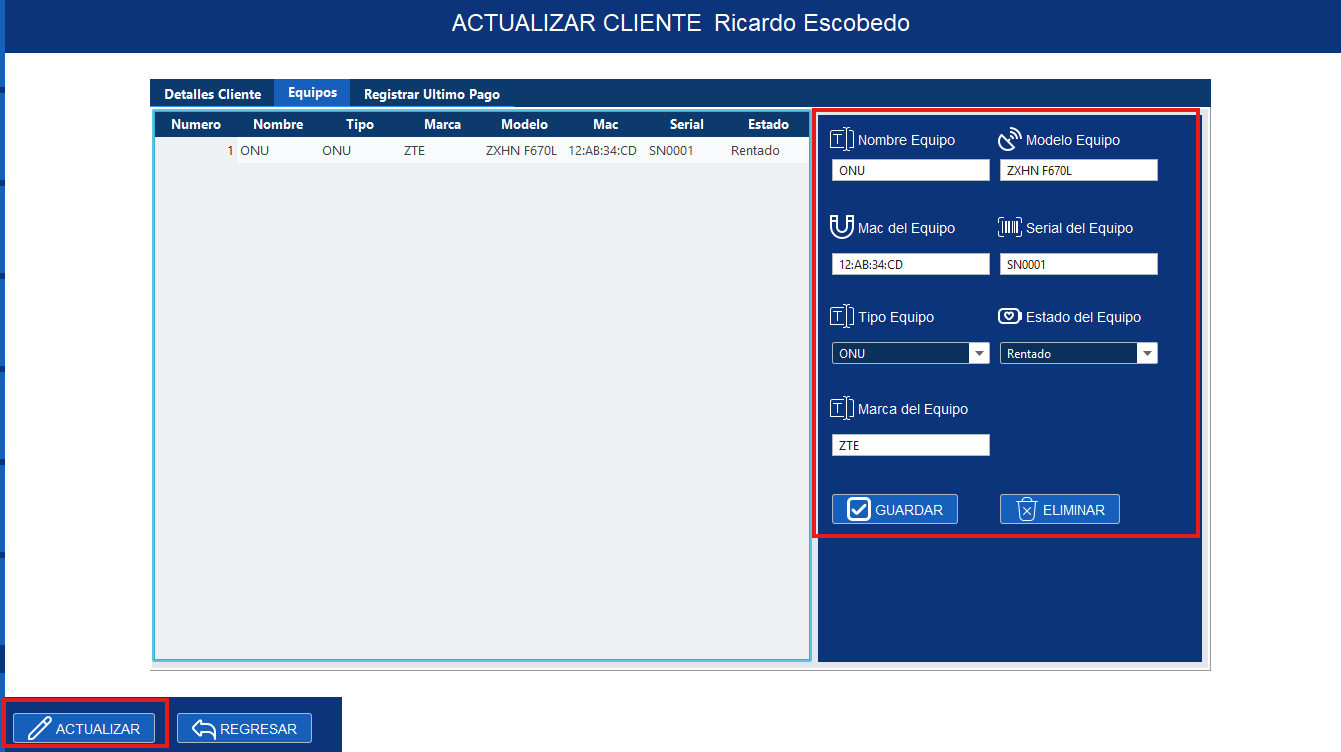
Datos necesarios para registrar un equipo
- Nombre del equipo
- Modelo del equipo
- Mac del equipo (opcional)
- Tipo de equipo (ONU, Router, Antena, Otros)
- Estado del equipo (Rentado, Propio, Vendido)
- Marca del equipo (TP-Link, Ubiquiti, ZTE, etc.)
Una vez guardado, el equipo quedará asignado al cliente.
Si el último pago del cliente no está configurado, el sistema no podrá calcular adeudos correctamente.
¿Qué es el "Último Pago" y por qué es tan importante?
Antes de que el sistema pueda calcular adeudos o meses de atraso, es indispensable registrar el último pago real que el cliente hizo antes de comenzar a usar iWISP.
Este último pago puede ser:
- El pago del mes pasado.
- Un pago de hace dos meses (si el cliente ya venía atrasado).
- El último registro que tengas en tu libreta o en tu archivo Excel.
Lo importante es que este valor debe coincidir con la última vez que el cliente te pagó su servicio. Ese será el punto de partida para que el sistema determine atrasos futuros.
¿Cómo registrar el último pago?
- Ingrese a la pestaña Registrar Último Pago.
- Escriba la mensualidad que el cliente paga normalmente.
- Seleccione el método de pago (efectivo, transferencia, depósito, etc.).
- Al guardar, elija en el calendario la fecha exacta en que ese pago se realizó.
Una vez que realice este proceso, el sistema comenzará a calcular automáticamente adeudos, meses atrasados y montos totales.
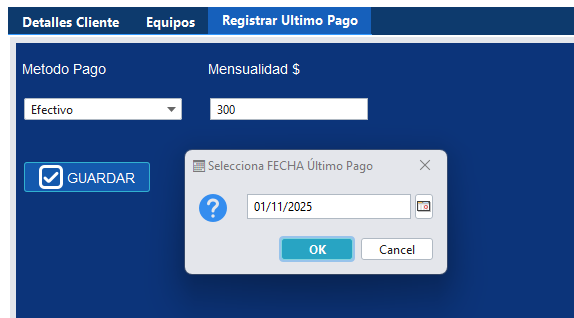
Tabla de información
| Campo | Descripción | Último Pago |
|---|---|---|
| Ricardo Escobedo | Día máximo de pagos 1 de cada mes | 01/Noviembre/2025 |
Para registrar el último pago, vaya a la pestaña Registrar Último Pago, seleccione el método, el monto y finalmente escriba la fecha real del último pago.
Con esto el sistema determinará automáticamente si el cliente tiene meses atrasados.