Cortes de Caja
El módulo de Cortes de Caja permite generar reportes financieros detallados del negocio, mostrando todos los ingresos, egresos, ventas, adeudos y movimientos dentro de un período específico. Puede realizarse de dos maneras:
- Corte Mensual General: muestra todos los movimientos de todos los usuarios.
- Corte por Usuario: muestra únicamente los movimientos registrados por un usuario específico.
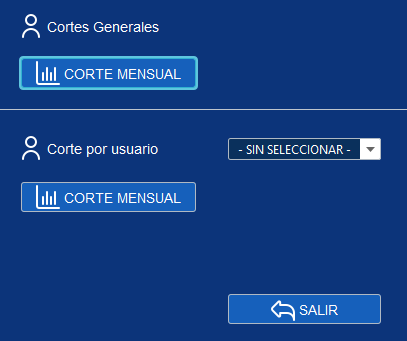
1. Corte Mensual General
El Corte Mensual General genera un reporte completo del mes seleccionado, tomando en cuenta todas las operaciones realizadas en el sistema, independientemente del usuario que las registró.
✓ Cobros de servicios de internet
✓ Clientes con adeudos
✓ Ventas realizadas
✓ Entradas de caja
✓ Salidas de caja
✓ Resumen final de ingresos y egresos
✓ Gráfica comparativa
Ejemplo de corte general
2. Corte Mensual por Usuario
El Corte por Usuario filtra los movimientos según el usuario seleccionado, ideal para:
- Negocios con varios cobradores
- Control interno de caja
- Auditorías
- Rastreo de movimientos individuales
✓ Pagos
✓ Ventas
✓ Entradas y salidas realizadas por el usuario
✓ Cobros digitales
Ejemplo de corte por usuario
3. Contenido de los reportes
Ambos tipos de corte incluyen secciones específicas diseñadas para ofrecer una visión clara del flujo financiero. A continuación se muestra una descripción de cada una.
| Sección | Descripción |
|---|---|
| Cobros Servicios de Internet | Pagos realizados por clientes, con detalles de paquete, precio y método de pago. |
| Clientes con Adeudos | Muestra a los clientes con meses vencidos y los importes que deben. |
| Reporte de Ventas | Lista las ventas de productos o servicios adicionales. |
| Entradas de Caja | Movimientos de entrada manual, como recargas o ingresos adicionales. |
| Reporte de Salidas | Gastos realizados, compras, pagos a proveedores u otros egresos. |
| Resumen Final |
Presenta el total de ingresos, total de salidas y el saldo final del periodo. También muestra el saldo físico esperado en caja. |
| Gráfica de Ingresos y Egresos |
Comparación visual entre categorías: Servicios → Ventas → Entradas Caja → Egresos |
4. Corte General vs Corte por Usuario
| Característica | Corte General | Corte por Usuario |
|---|---|---|
| Incluye todos los movimientos del sistema | Sí | No |
| Muestra solo movimientos del usuario | No | Sí |
| Ideal para cierres administrativos | OK | OK |
| Incluye adeudos | OK | OK |
| Incluye ventas y caja general | OK | Solo si las hizo el usuario |
5. ¿Cómo interpretar el PDF generado del Corte de Caja?
Cada vez que el sistema genera un corte de caja (ya sea general o por usuario), se crea un archivo PDF con varias secciones bien definidas. El objetivo es que cualquier administrador, cajero o auditor pueda identificar fácilmente cuánto entró, cuánto salió y cuál es el saldo real en caja.
A continuación se explica, paso a paso, cómo leer cada apartado del PDF.
5.1 Encabezado del reporte
En la parte superior del PDF se muestran los datos principales del corte:
- Rango de fechas del corte: por ejemplo, “Del 1 de noviembre de 2025 al 30 de noviembre de 2025”.
- Usuario: se muestra cuando el corte es por usuario específico.
- Datos del negocio: nombre, RFC, dirección y teléfonos registrados en el sistema.
5.2 Sección: Cobros de Servicios de Internet
Esta sección muestra todas las mensualidades de internet cobradas durante el periodo del corte. Es normalmente la principal fuente de ingresos del negocio.
Las columnas más importantes son:
- NP: número progresivo de registro.
- NC: número de cliente en el sistema.
- Cliente: nombre del cliente.
- PAQ: paquete contratado (BÁSICO, INTERMEDIO, PLUS, etc.).
- Precio: importe cobrado.
- Desc.: descuento aplicado, si existe.
- FP: forma de pago (EFE = efectivo, TAR = tarjeta, etc.).
5.3 Sección: Clientes con Adeudos
Aquí aparecen únicamente los clientes que presentan retraso en sus pagos. Esta tabla no suma dinero al corte, pero sirve como referencia de lo que no entró a caja durante el periodo.
Incluye campos como:
- Cliente: nombre del cliente con adeudo.
- Último pago: fecha del último pago registrado.
- Próximo pago: fecha en la que debió pagar y no lo hizo.
- Meses: cantidad de meses atrasados.
- Total: monto total que debe.
5.4 Sección: Reporte de Ventas
Esta tabla muestra las ventas de productos o servicios adicionales (por ejemplo, venta de routers, accesorios, instalaciones extras, etc.).
Generalmente incluye:
- CANT: cantidad de productos vendidos.
- DESCRIPCIÓN: nombre o detalle del producto.
- Costo / Total: importe asociado a cada venta.
- FP: forma de pago usada para esa venta.
5.5 Sección: Entradas de Caja
Las Entradas de Caja representan ingresos manuales que no provienen de cobros de internet ni de ventas, por ejemplo:
- Depósitos directos a caja chica.
- Ajustes positivos (correcciones a favor de la caja).
- Reembolsos que regresan dinero a caja.
Cada registro indica el concepto, el monto, la forma de pago y el responsable que hizo el movimiento.
5.6 Sección: Reporte de Salidas
En el Reporte de Salidas se registran todos los gastos del negocio realizados desde caja, por ejemplo:
- Pagos a proveedores.
- Compra de equipos o materiales.
- Gastos de oficina o mantenimiento.
Cada salida muestra el concepto, el monto y la forma de pago. Estas cantidades se restan de los ingresos en el Resumen Final.
5.7 Sección: Resumen Final
El Resumen Final muestra en forma concentrada todos los ingresos y egresos del periodo, así como el saldo esperado en caja.
| Campo | Significado |
|---|---|
| Servicios de Internet | Total de dinero cobrado por mensualidades de internet. |
| Ventas Registradas | Importe total de ventas realizadas desde el módulo de inventario. |
| Entradas de Caja | Ingresos manuales a caja (depósitos, ajustes positivos, etc.). |
| Total Ingresos | Suma de Servicios de Internet + Ventas + Entradas de Caja. |
| Total Salidas | Todos los gastos registrados en el Reporte de Salidas. |
| Saldo Final |
Resultado de: Total Ingresos - Total Salidas.
Es el saldo contable del periodo.
|
| Pagos Digitales | Suma de pagos recibidos por tarjeta, SPEI, Stripe u otros métodos no físicos. Estas cantidades generalmente no están en efectivo dentro de la caja. |
| Saldo Físico en Caja | Es el dinero que debería existir en efectivo dentro de la caja al finalizar el corte, después de descontar los pagos digitales. |
5.8 Sección: Gráfica de Ingresos y Egresos
Al final del PDF se incluye una gráfica que compara los montos por categoría: Servicios de Internet, Ventas, Entradas de Caja y Egresos.
Esta vista es útil para identificar visualmente si hubo muchos gastos, pocas ventas o si los ingresos de internet se mantienen estables mes a mes.
5.9 Diagrama del flujo de cálculo del saldo
El siguiente diagrama muestra de forma simplificada cómo se calcula el Saldo Final y el Saldo Físico en Caja dentro del corte:
1. Ingresos
- Servicios de Internet
- + Ventas
- + Entradas de Caja
= Total Ingresos
→
2. Egresos
Total Salidas
Total Ingresos - Total Salidas = Saldo Final
→
3. Ajuste por pagos digitales
Saldo Final - Pagos Digitales
= Saldo Físico en Caja