Configuración en Modo LAN
En modo LAN, iWISP se conecta a una base de datos MySQL alojada en una máquina dentro de la misma red local. Este modo requiere configuraciones técnicas en Windows, MySQL y Firewall.
1. Identificar el nombre de la base de datos, usuario y contraseña
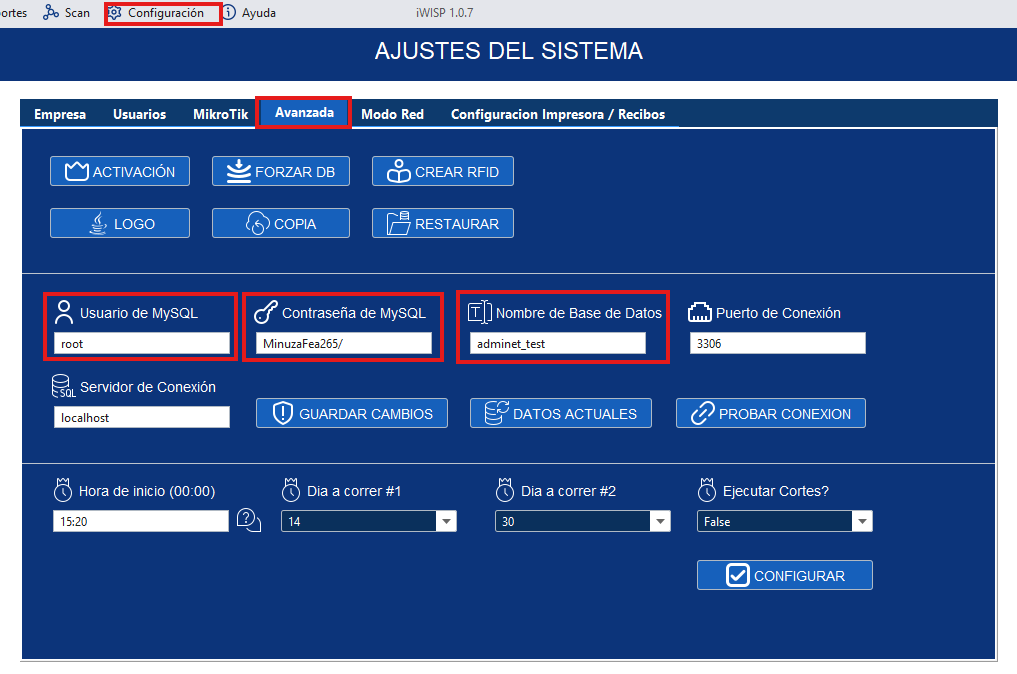
En iWISP, vaya al menú Configuración > Avanzada. Aquí podrá ver:
- Usuario de MySQL
- Contraseña de MySQL
- Nombre de la base de datos
- Puerto de conexión (3306 por defecto)
Esta es nuestra maquina servidor
2. Obtener la IP de la Máquina Servidor
Vaya a la direccion de su panel de control: Panel de control\Redes e Internet\Centro de redes y recursos compartidos
La máquina que funcionará como servidor debe tener una IP fija. Primero, obtenga su IP actual:
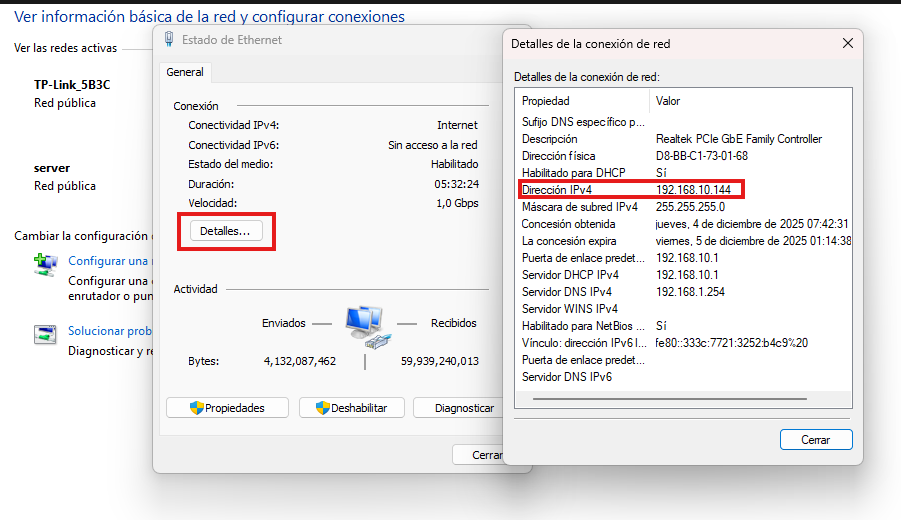
Haga clic en Detalles y anote la Dirección IPv4. En este ejemplo es:
192.168.10.144
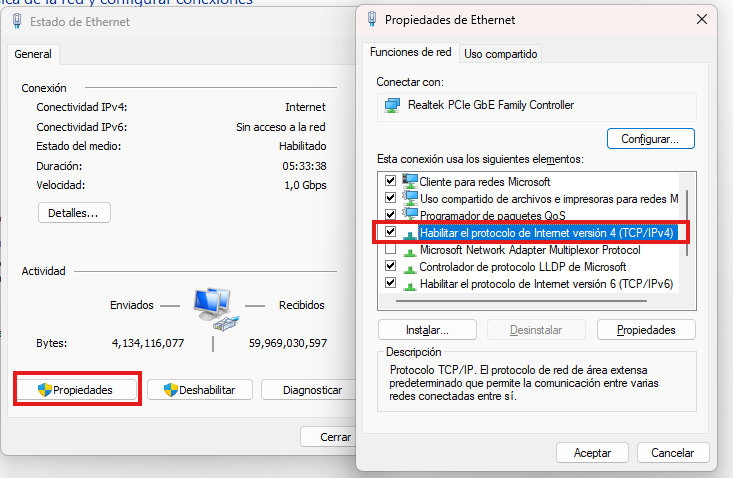
3. Asignar una IP Fija
La IP debe configurarse como fija para que los clientes siempre puedan conectarse.
Ingrese los valores tal como se muestran:
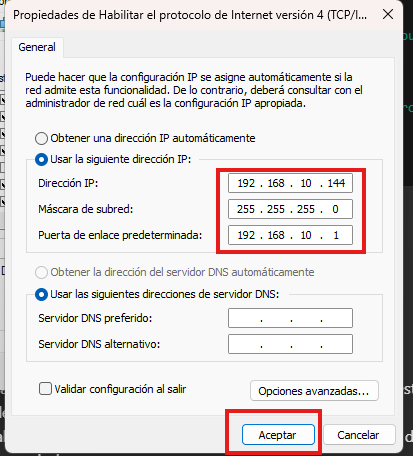
Dirección IP: 192.168.10.144
Máscara:      255.255.255.0
Puerta enlace:192.168.10.1
4. Abrir el Puerto 3306 en el Firewall
Para acceder el Firewall debe ir a: Panel de control\Sistema y seguridad\Firewall de Windows Defender
Para que otras computadoras puedan conectarse al servidor MySQL, es necesario abrir el puerto 3306.
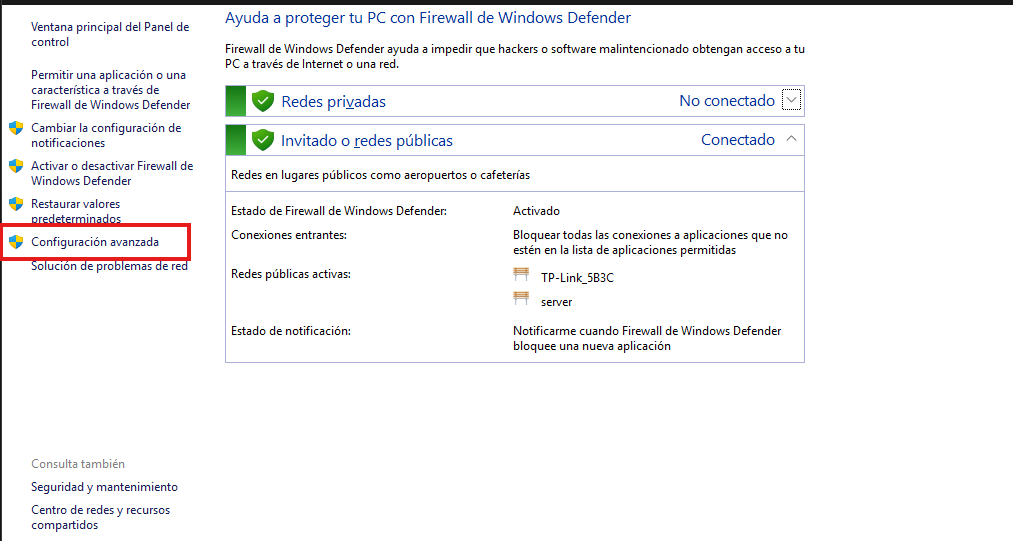
Seleccione Configuración avanzada:
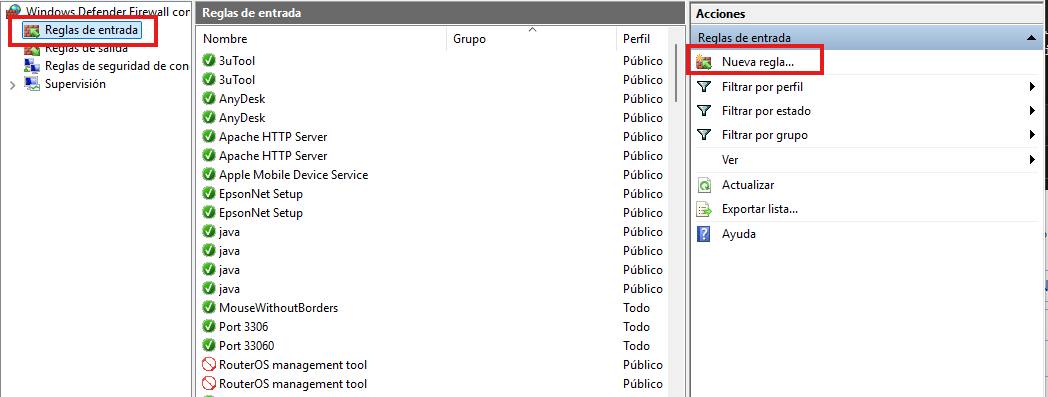
Crear nueva regla:
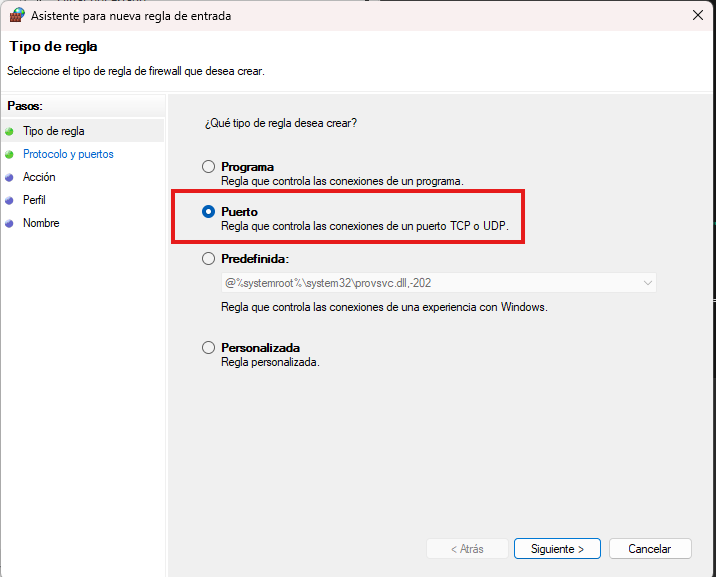
Seleccione Puerto:
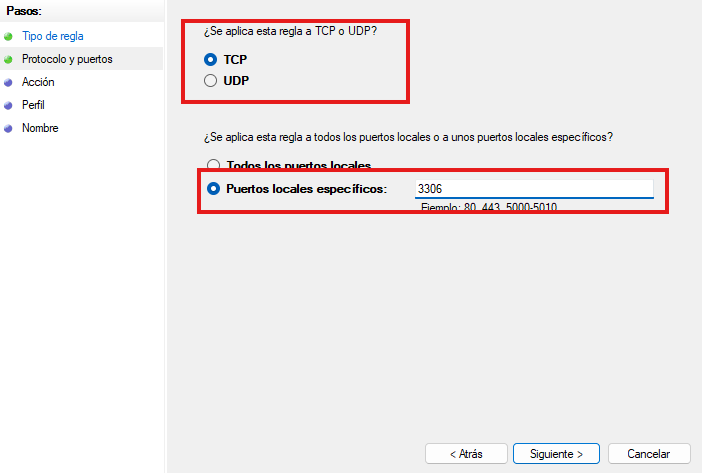
Configurar:
- TCP
- Puerto específico: 3306
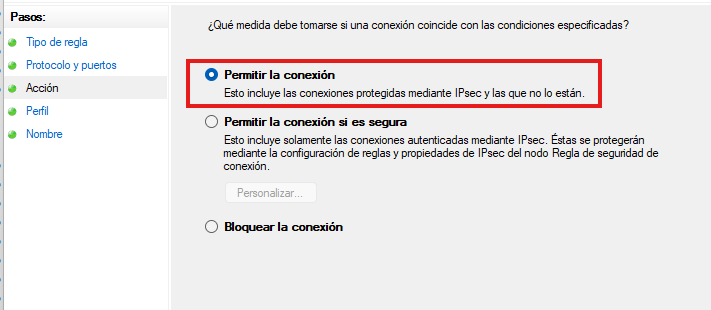
Permitir la conexión:
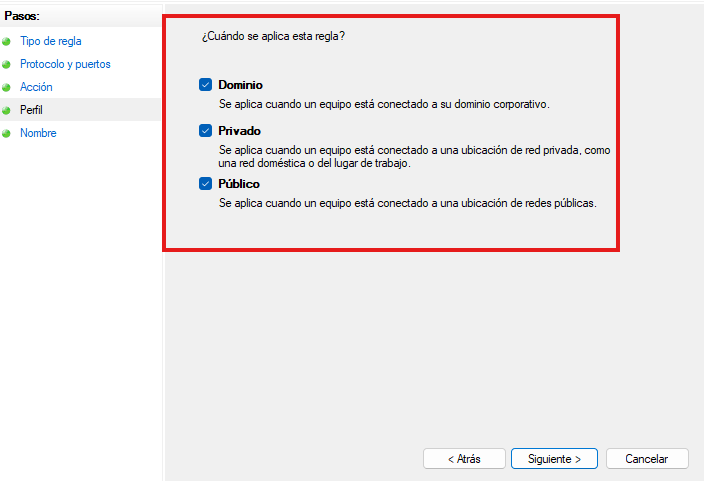
Aceptar todo, marcar los tres perfiles (Dominio, Privado, Público) y finalizar.
Debe ingresar un nombre para la nueva regla:
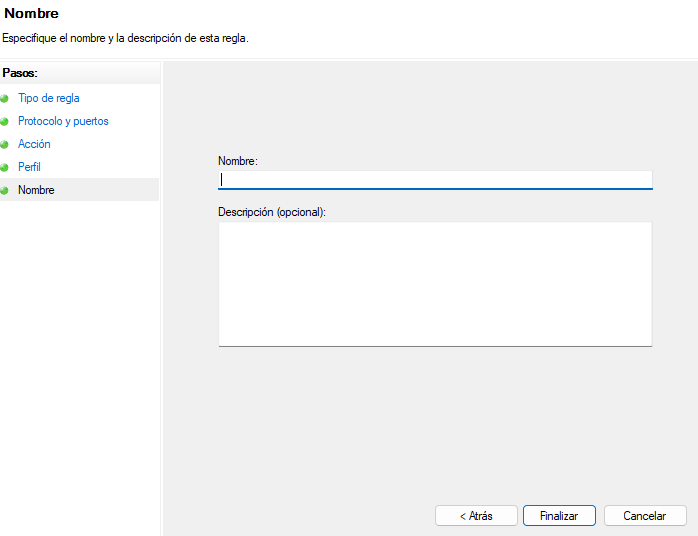
Aceptar todo y finalizar.
5. Crear el usuario MySQL para conexión LAN
Ahora debe crear un usuario que permita a otras computadoras acceder a la base de datos.
Abra CMD en la carpeta de MySQL:
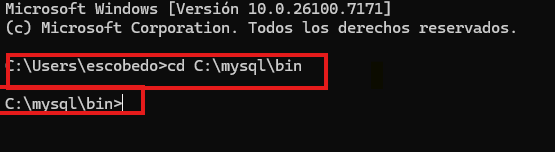
cd C:\mysql\bin
mysql.exe -u root -p
Ingrese la contraseña mostrada en iWISP (si está vacía, solo presione ENTER).
Copie y ejecute línea por línea:
CREATE USER 'maestro'@'%' IDENTIFIED BY 'clave_maestra123';

GRANT SELECT, INSERT, UPDATE, DELETE ON adminet_test.* TO 'maestro'@'%';
FLUSH PRIVILEGES;

GRANT SELECT, INSERT, UPDATE, DELETE, CREATE, ALTER, DROP, INDEX, REFERENCES ON adminet_test.* TO 'maestro'@'%';

FLUSH PRIVILEGES;
Debe copiar linea por linea como se ve en la imagen del CMD.
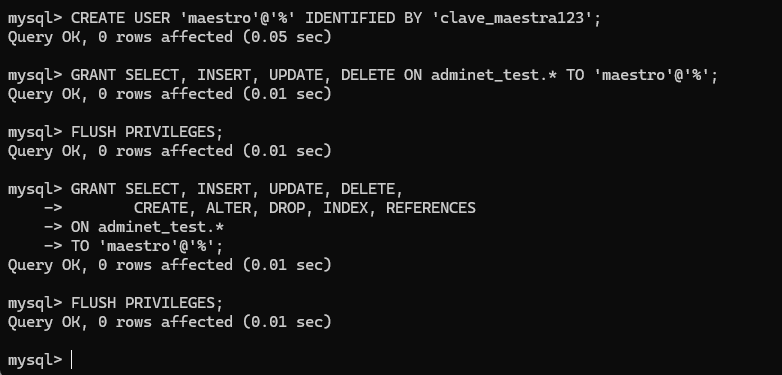
Con esto, MySQL ya permite conexiones LAN.
6. Conectarse desde otra computadora (Cliente)
En la otra máquina, abra iWISP y vaya a:
Configuración > Avanzada
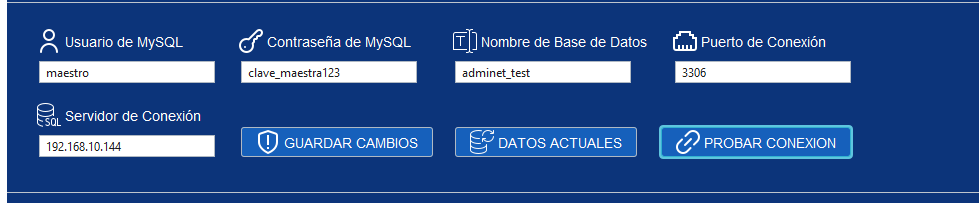
Ingrese:
- Usuario MySQL: maestro
- Contraseña: clave_maestra123
- Servidor de conexión: 192.168.10.144
- Base de datos: adminet_test
- Puerto: 3306
Presione "Probar Conexión".
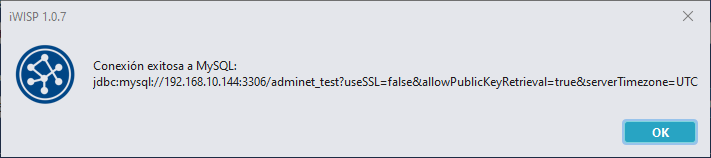
Si todo fue configurado correctamente, la conexión será exitosa y la computadora cliente quedará lista para trabajar.
Notas importantes
iWISP no depende exclusivamente de Windows para funcionar en modo red. También es posible utilizar Ubuntu/Linux como servidor MySQL, ya sea en una máquina local dentro de tu red o en un servidor externo en la nube.
Si prefieres un entorno más estable y orientado a servidores, Ubuntu es ideal para montar MySQL/MariaDB y permitir conexiones desde equipos con Windows donde se ejecuta iWISP.
Además, puedes alojar la base de datos en cualquier hosting o VPS que soporte MySQL, siempre que permita:
- Acceso remoto al puerto 3306, 3307 u otro configurado
- Permisos adecuados para el usuario de conexión
- Reglas de firewall abiertas únicamente para tus IPs o tu red
Esto permite que iWISP funcione también en modo nube sin depender de infraestructura local, usando un servidor externo para mayor disponibilidad.
Video demostrativo del procedimiento.