Opciones Avanzadas
En el apartado de Opciones Avanzadas podrá consultar información más detallada del cliente, incluyendo sus datos generales, historial de pagos, adeudos, monitoreo de tráfico y las herramientas para suspender o activar su servicio desde iWISP.
Dentro de estas opciones usted podrá:
- Revisar información detallada del cliente.
- Consultar su historial de pagos.
- Ver adeudos generados automáticamente.
- Acceder al monitor de tráfico en tiempo real.
- Suspender su servicio.
- Activar nuevamente el servicio.
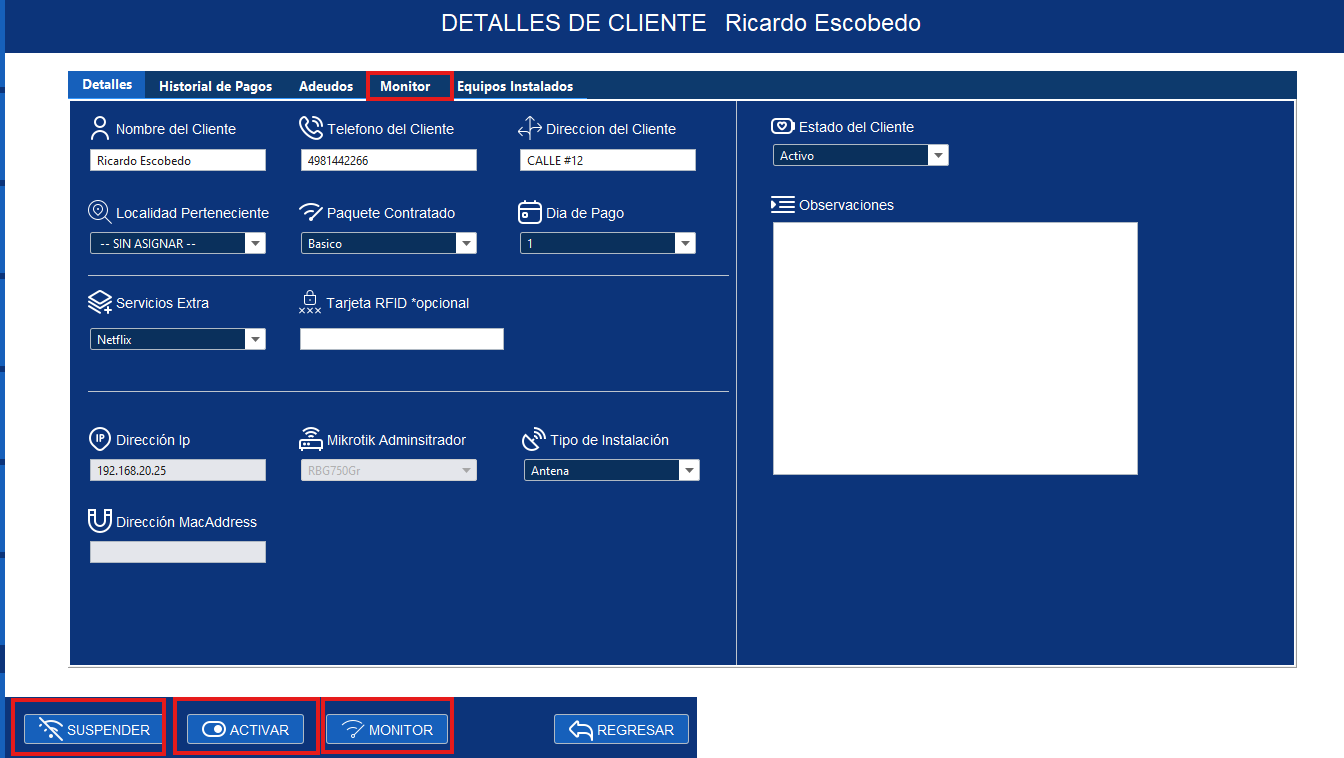
1. El monitor de tráfico funciona únicamente con clientes configurados en Simple Queue. No es compatible con PPPoE u otros tipos de gestión.
2. Las funciones de suspender y activar requieren que previamente haya creado las Reglas de Corte en MikroTik, como se explica en el menú Mikrotik → Reglas de Corte.
Monitor de Tráfico Operando
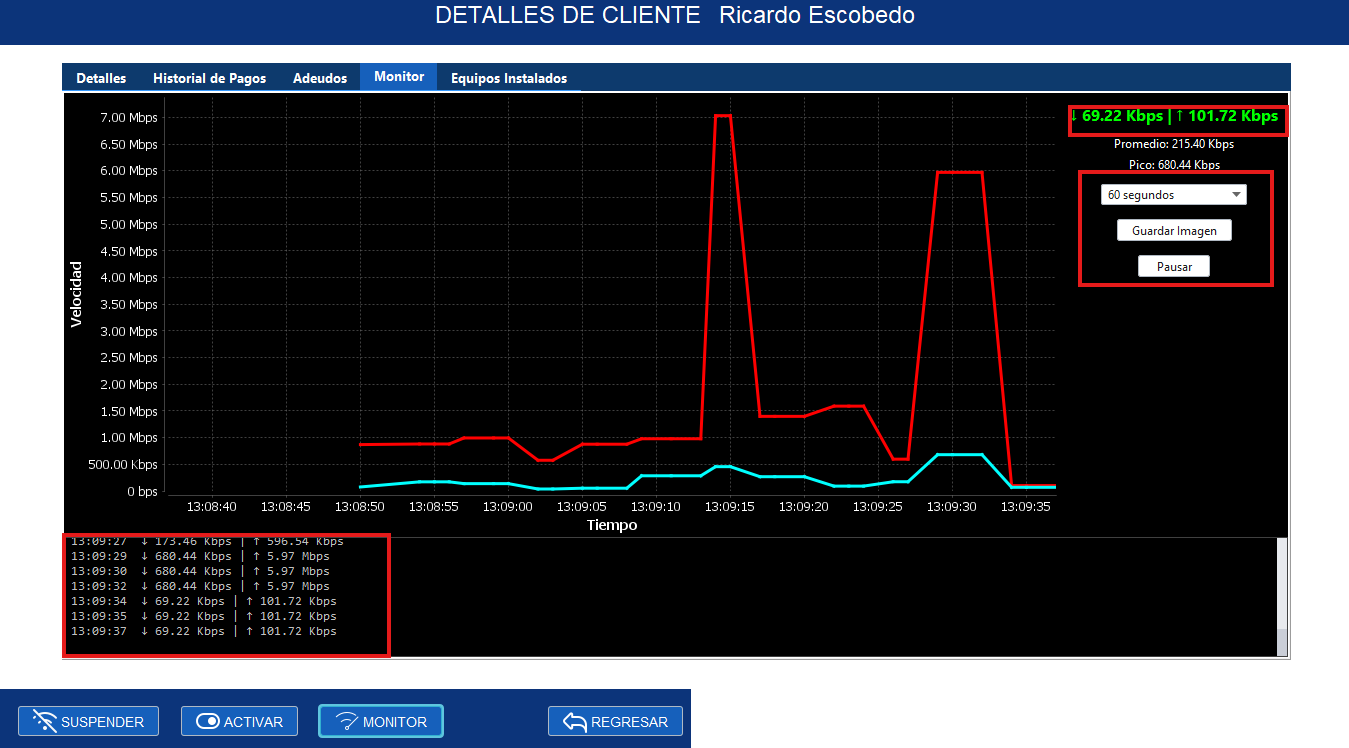
El monitor de tráfico muestra en tiempo real cuánto está consumiendo el cliente dentro del Mikrotik. La gráfica contiene dos líneas:
- Línea roja: velocidad de descarga.
- Línea azul: velocidad de subida.
Además, incluye un historial de tráfico en la parte inferior, donde se listan las velocidades obtenidas segundo a segundo.
Lista de Opciones dentro del Monitor
- "60 segundos": Define el margen visible del historial (puede aumentarse hasta 5 minutos).
- Guardar imagen: Permite capturar la gráfica actual en formato PNG.
- Pausar: Detiene temporalmente el monitoreo sin cerrar la ventana.
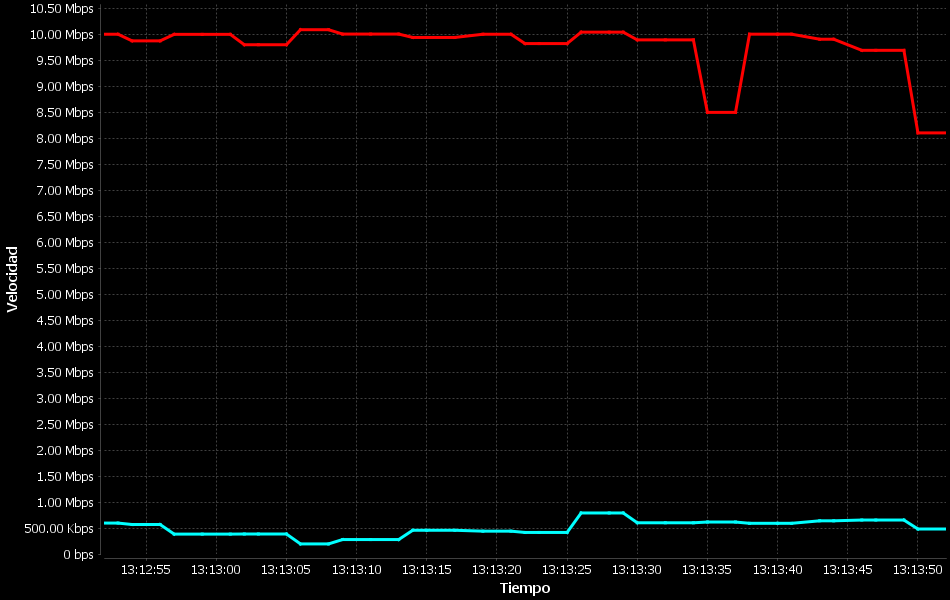
La imagen anterior corresponde a un ejemplo de archivo exportado desde el monitor de tráfico.
Suspensión y Activación del Cliente
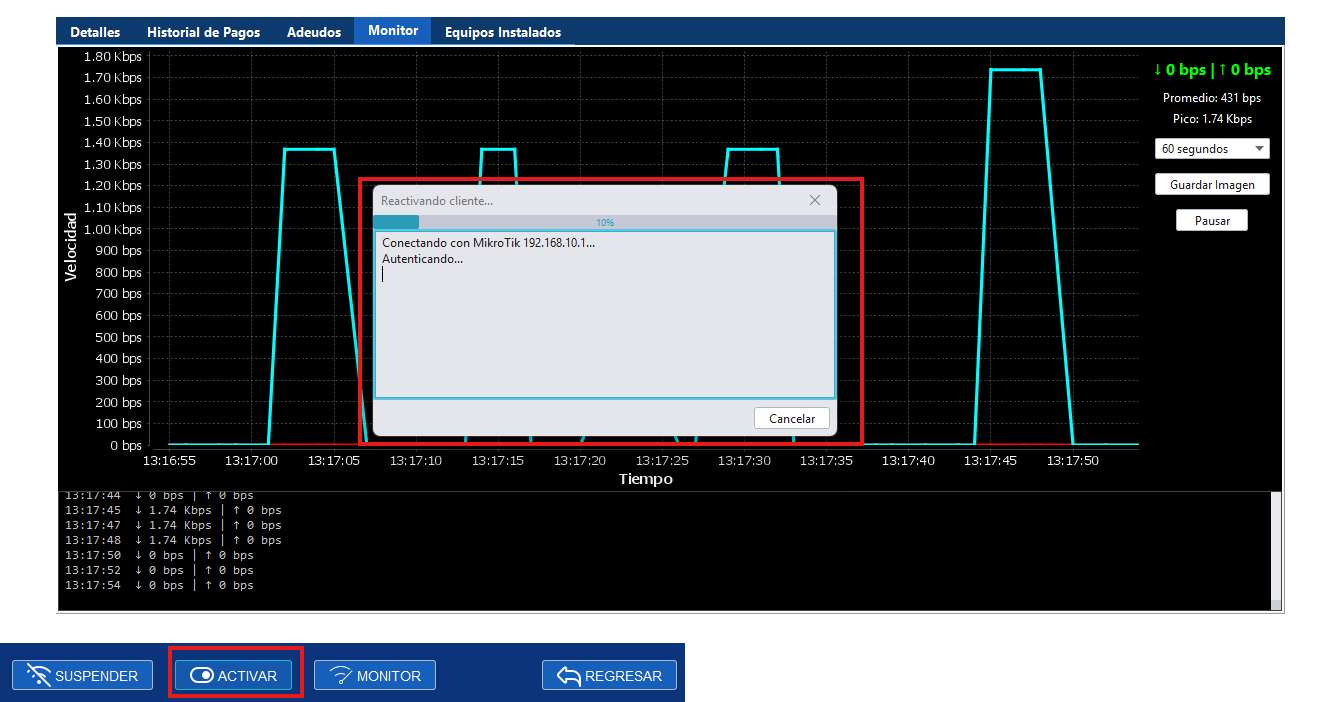
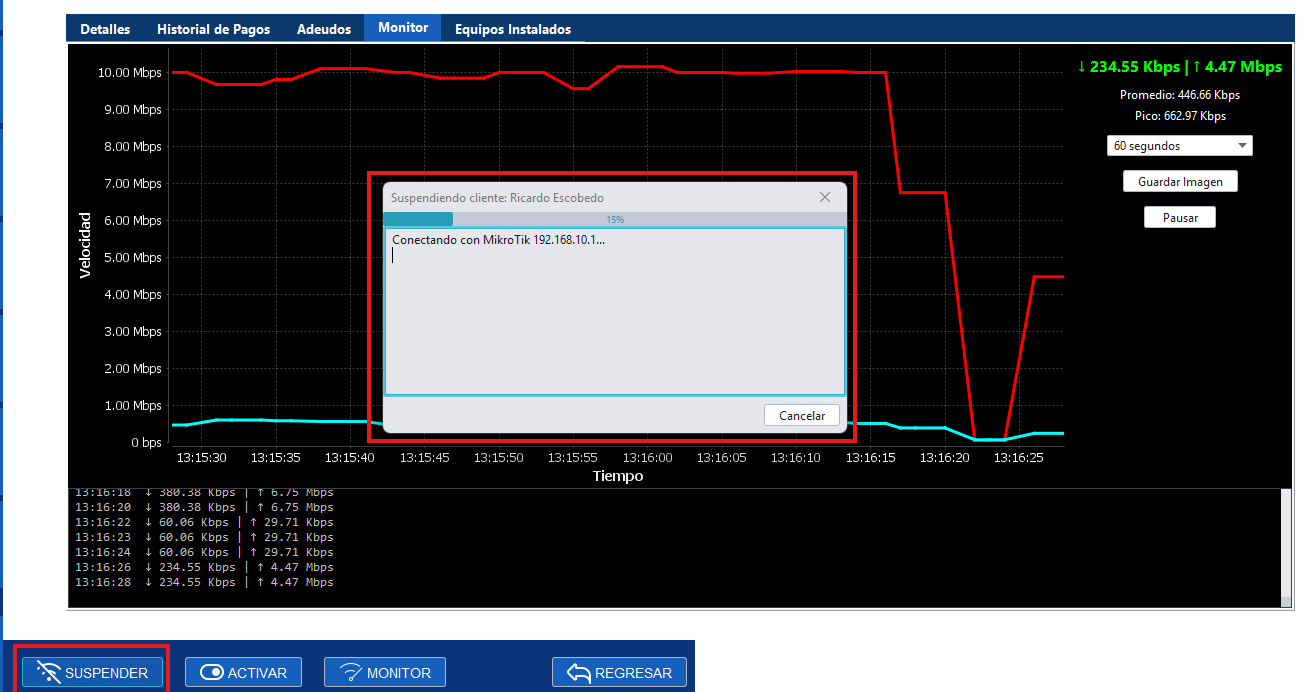
Para suspender el servicio de un cliente haga clic en el botón Suspender. El sistema se conectará a su Mikrotik y ejecutará el proceso automáticamente.
A continuación se mostrará un mensaje indicando el progreso de la suspensión:
Una vez suspendido, el cliente aparecerá en el Address List del Mikrotik dentro de la lista “corte”.
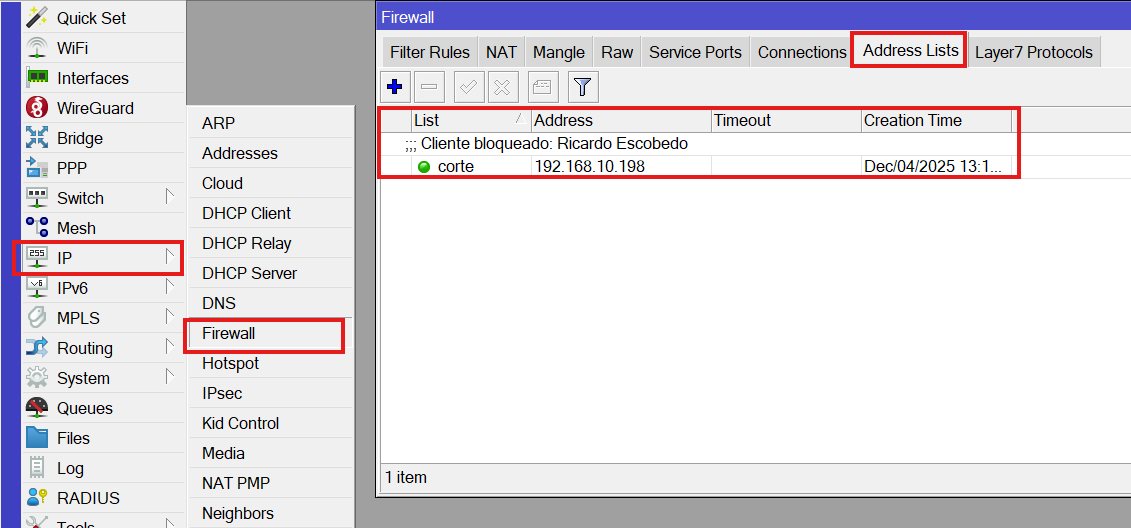
Aquí puede observar que la IP del cliente fue agregada correctamente junto a un comentario con su nombre.
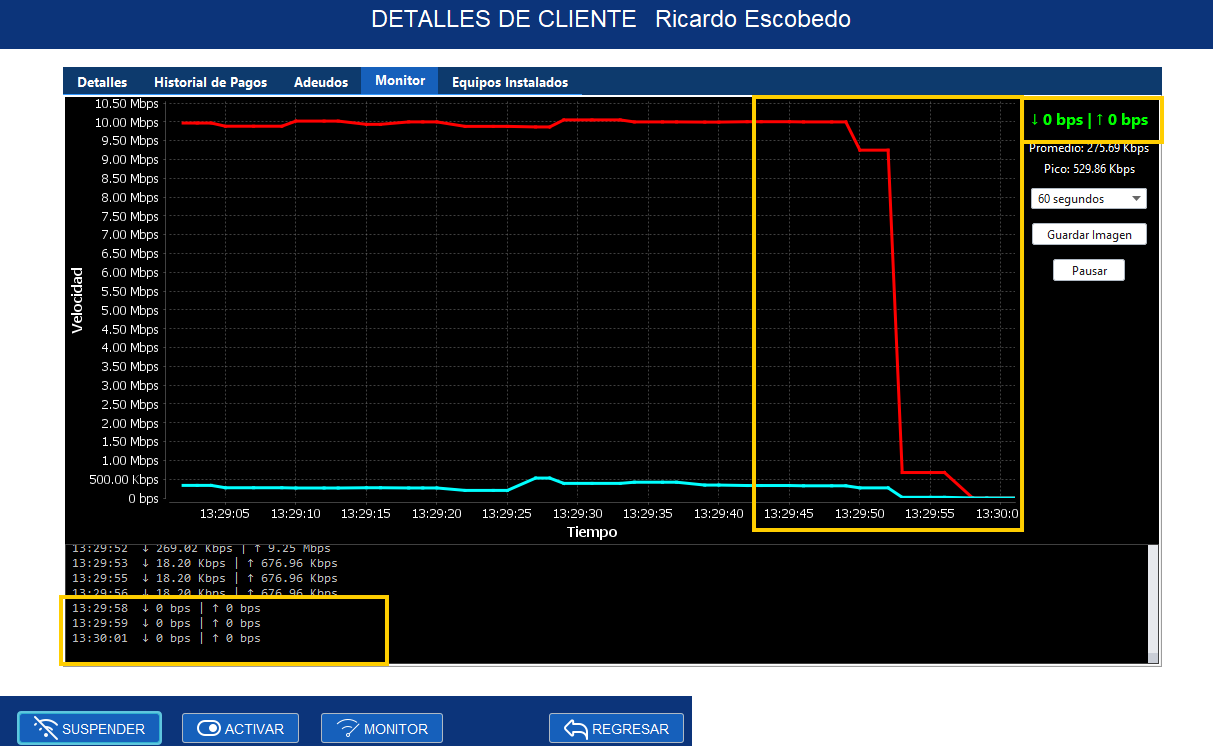
Al suspenderlo, su tráfico bajará a 0 tanto en la gráfica como en el historial, indicando que fue bloqueado de forma correcta.