Configuración de Datos de la Empresa
En este módulo establecerás la identidad de tu negocio. Esta información es crítica, ya que el sistema la utiliza obligatoriamente para generar todos los documentos oficiales: recibos, tickets de pago, facturas y reportes.
¿Por qué? Windows protege los archivos de configuración del sistema y bloqueará el guardado si no tienes los permisos elevados. Cierra el sistema, haz clic derecho sobre el icono y selecciona "Ejecutar como administrador" antes de realizar estos cambios.
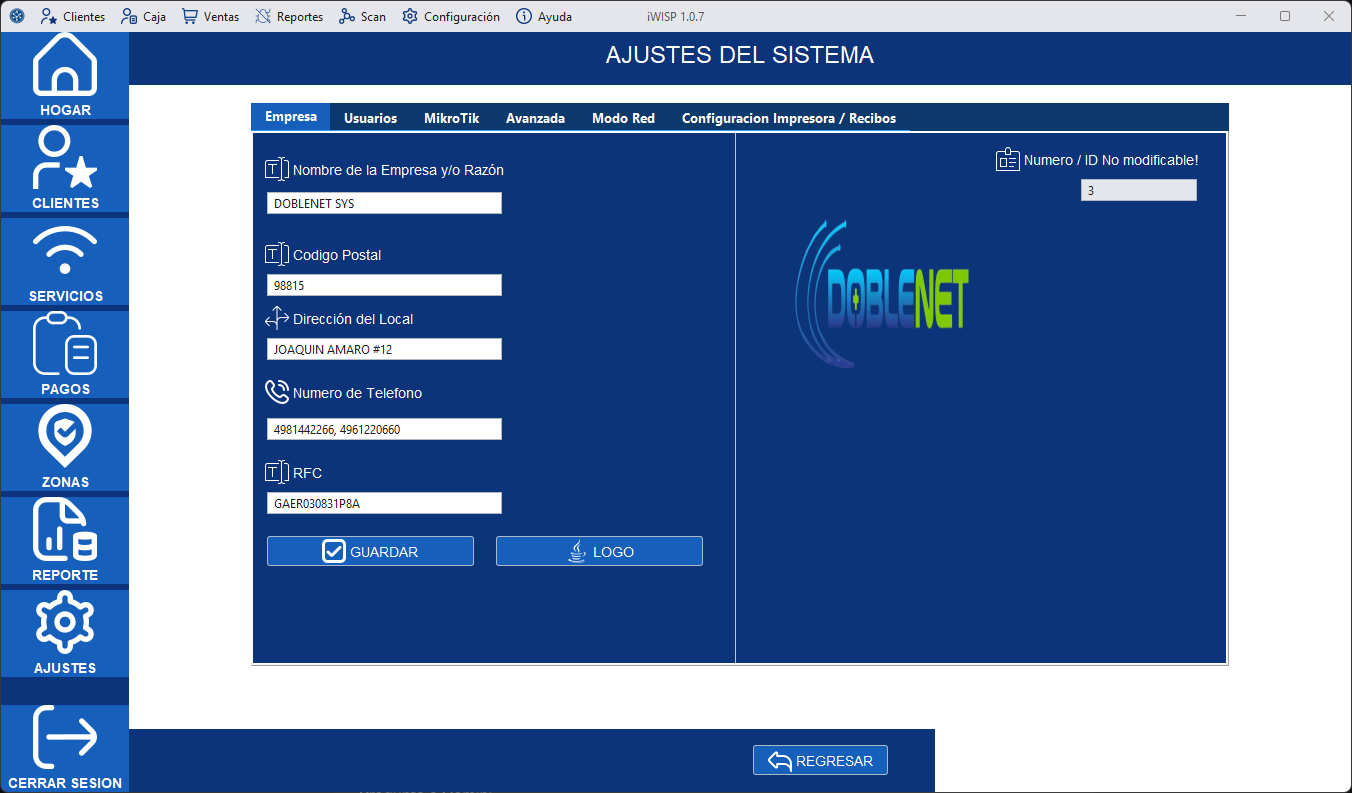
1. Formulario de Datos Generales
Completa los campos con la información fiscal y de contacto de tu WISP. Estos datos aparecerán en el encabezado de los documentos entregados al cliente.
| Campo | Uso en el Sistema |
|---|---|
| Nombre / Razón Social | Aparece como el emisor en todos los recibos y cortes de caja. |
| Dirección y C.P. | Ubicación fiscal requerida para la validez de los comprobantes. |
| Teléfonos | Información de contacto para soporte técnico en el pie de página del ticket. |
| RFC | Registro Federal de Contribuyentes para facturación. |
Una vez llenados los campos, presiona el botón GUARDAR. Si el sistema arroja un error de escritura, verifica que estés en modo Administrador.
2. Carga del Logotipo
El logotipo personaliza la apariencia de tus documentos. Para asegurar que se vea correctamente en los PDFs, debes seguir estrictamente los siguientes requisitos.
- Formato: PNG o JPG.
- Dimensiones: Exactamente 550px x 550px (píxeles).
- Recomendación: Usa un fondo transparente o blanco para mejor legibilidad.
Pasos para cambiar el logo:
- Haz clic en el botón LOGO situado en la parte inferior del formulario.
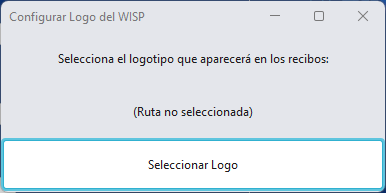
- Se abrirá una ventana de confirmación. Haz clic en Seleccionar Logo.
- Navega en tus carpetas, selecciona tu archivo de imagen (respetando las medidas) y haz clic en Open (Abrir).
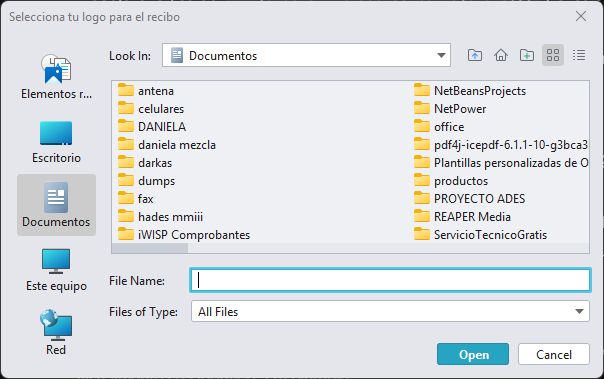
Una vez seleccionado, el nuevo logotipo se actualizará automáticamente en la vista previa a la derecha del formulario.