Configuración Previa de Mikrotik para iWISP
Antes de enlazar tu MikroTik con iWISP, es necesario realizar una configuración previa que permitirá al software comunicarse correctamente mediante la API. Este tutorial te guiará paso a paso para habilitar el puerto API, crear un usuario y realizar la conexión desde iWISP con la opción de probar la conexión antes de guardar.
1. ¿Para qué sirve esta configuración?
iWISP se comunica con MikroTik mediante el protocolo API, utilizando un puerto dedicado (por defecto 8728, pero puedes personalizarlo). Si el puerto API está desactivado o bloqueado, el sistema no podrá administrar clientes, suspensiones, activaciones, ni colas simples.
2. Habilitar el puerto API en Mikrotik
Sigue estos pasos desde Winbox:
- Abrir Winbox y conectarte a tu MikroTik.
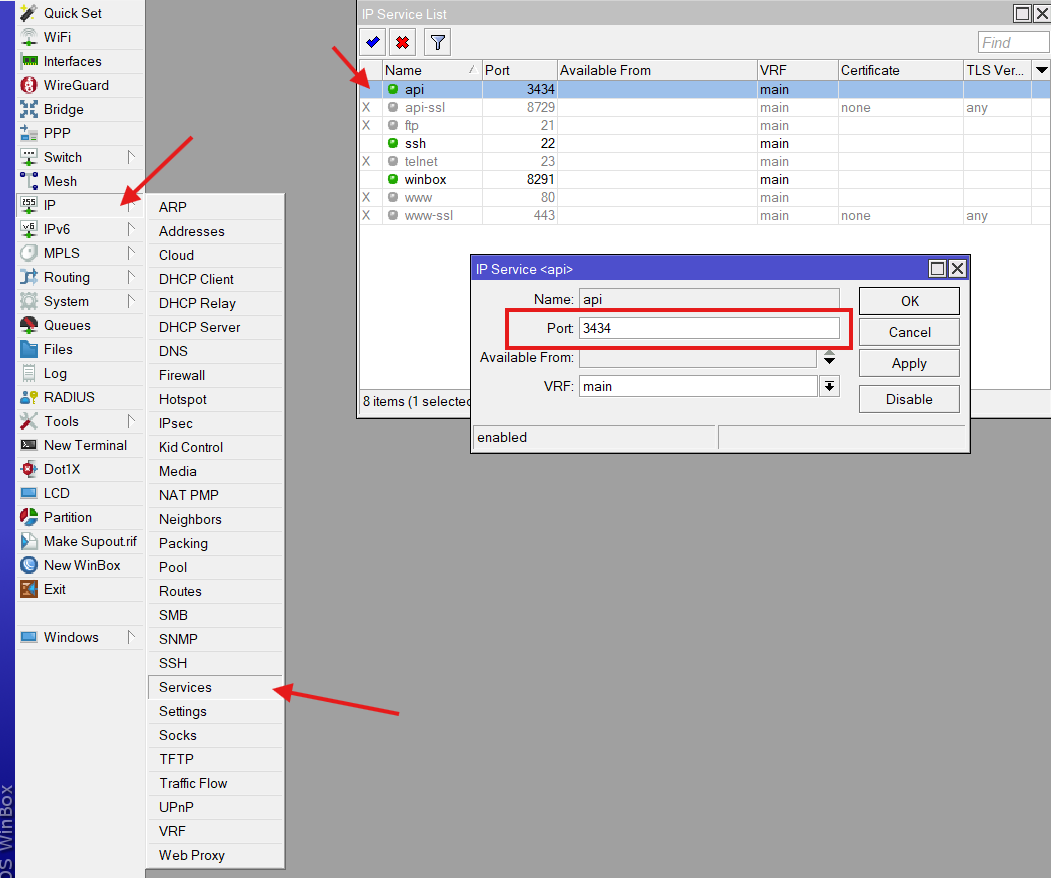
- Ir al menú IP → Services.
- Selecciona el servicio api.
- Port: Puede ser 8728 o un puerto personalizado (Ejemplo 3434).
- Enabled: Debe estar activo.
3. Crear un usuario exclusivo para iWISP
Para seguridad y control, recomendamos crear un usuario dedicado a iWISP.
Accede a: System → Users
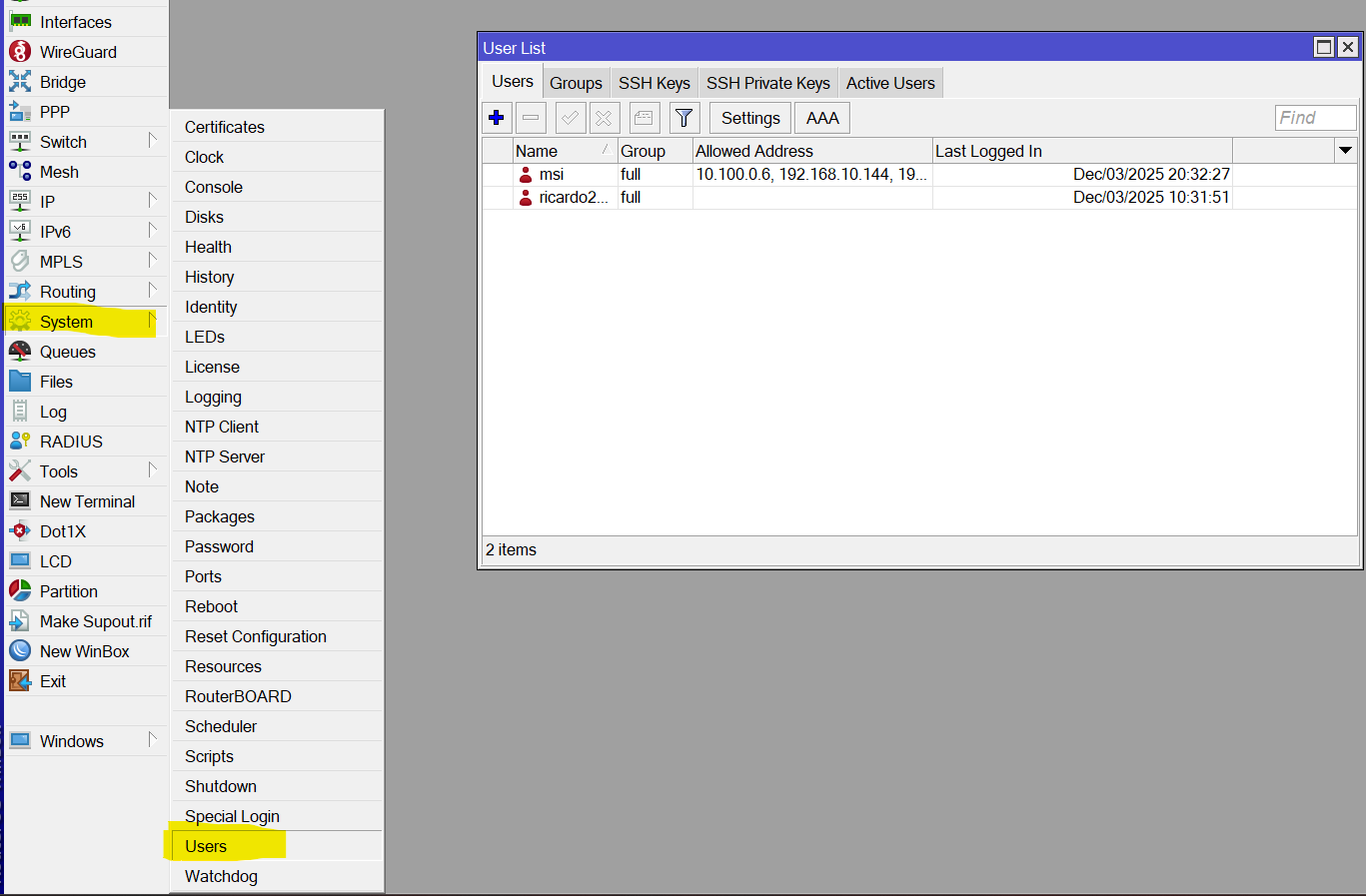
Haz clic en + para agregar un nuevo usuario:
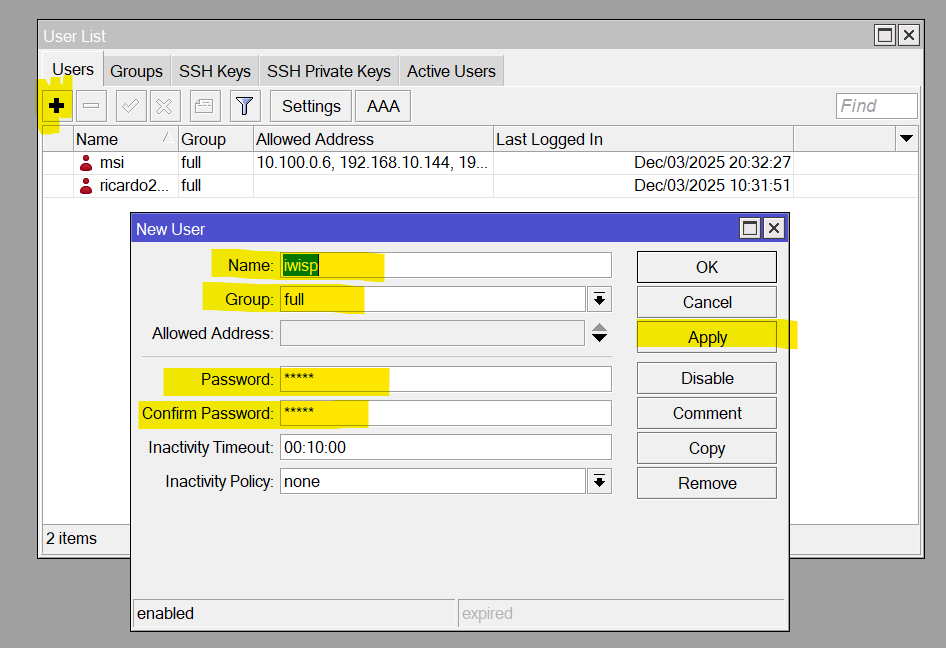
| Campo | Descripción |
|---|---|
| Name | Nombre del usuario para iWISP (Ejemplo: iwisp). |
| Group | Selecciona el grupo full para otorgar permisos completos. |
| Password | Contraseña asignada para este usuario. |
4. Registrar el MikroTik en iWISP
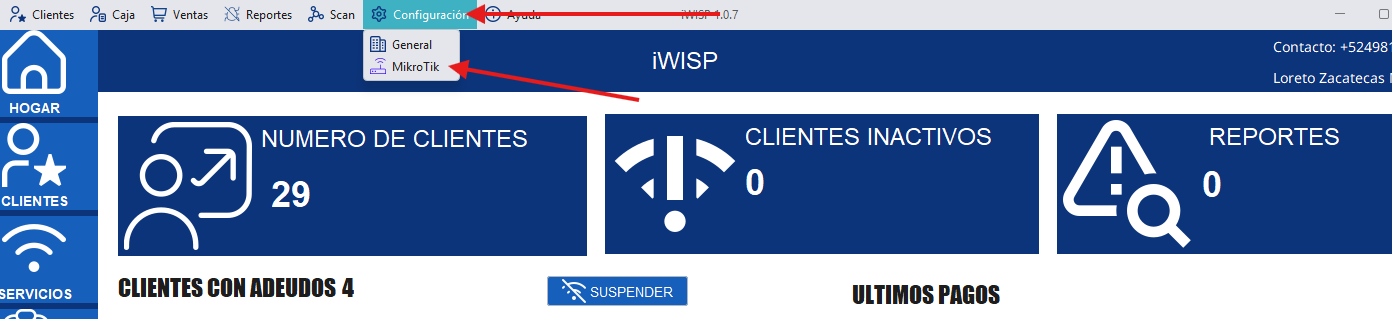
Dentro de iWISP, dirígete a:
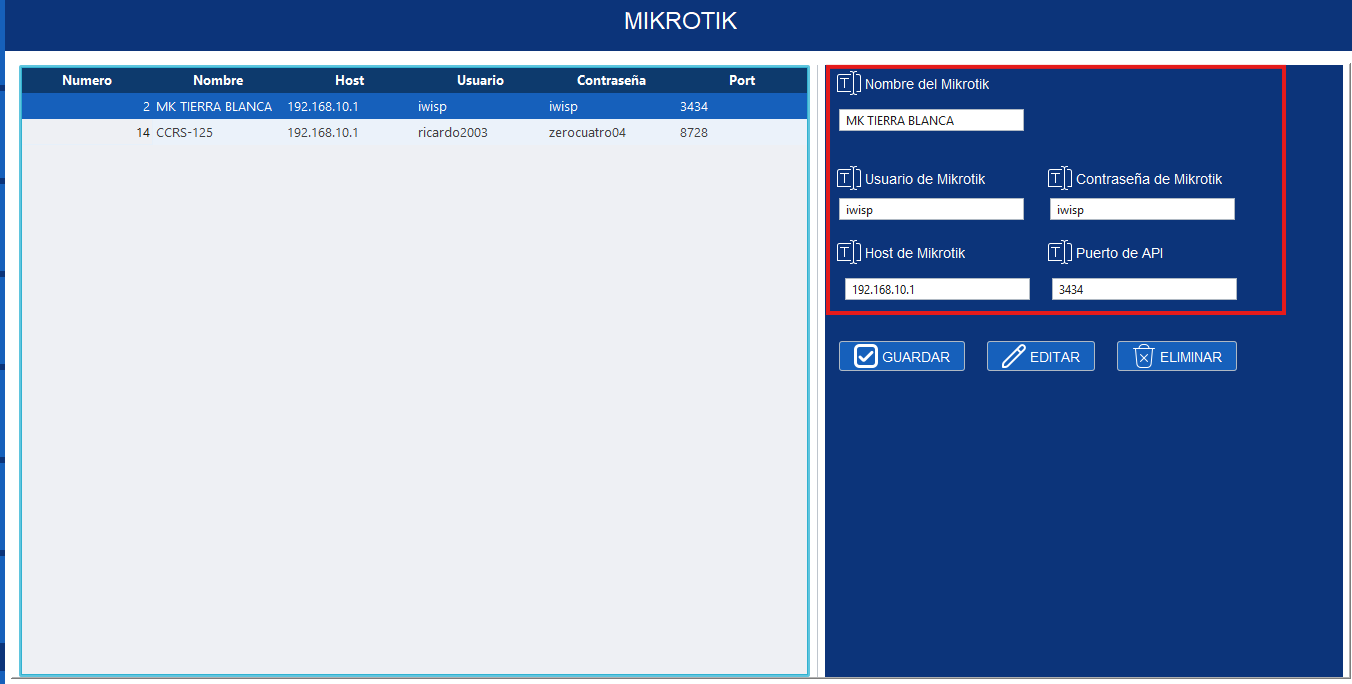
Completa los siguientes campos:
- Nombre del MikroTik: Nombre identificador.
- Usuario: El usuario creado (Ej. iwisp).
- Contraseña: La contraseña definida.
- Host: IP del MikroTik (Ej. 192.168.10.1).
- Puerto API: El puerto configurado (Ej. 3434).
5. Probar la conexión antes de guardar
iWISP incluye un botón llamado PROBAR CONEXIÓN que te permite verificar si el MikroTik responde correctamente antes de registrarlo. Esto ayuda a evitar errores de contraseña, puerto, firewall o IP incorrecta.
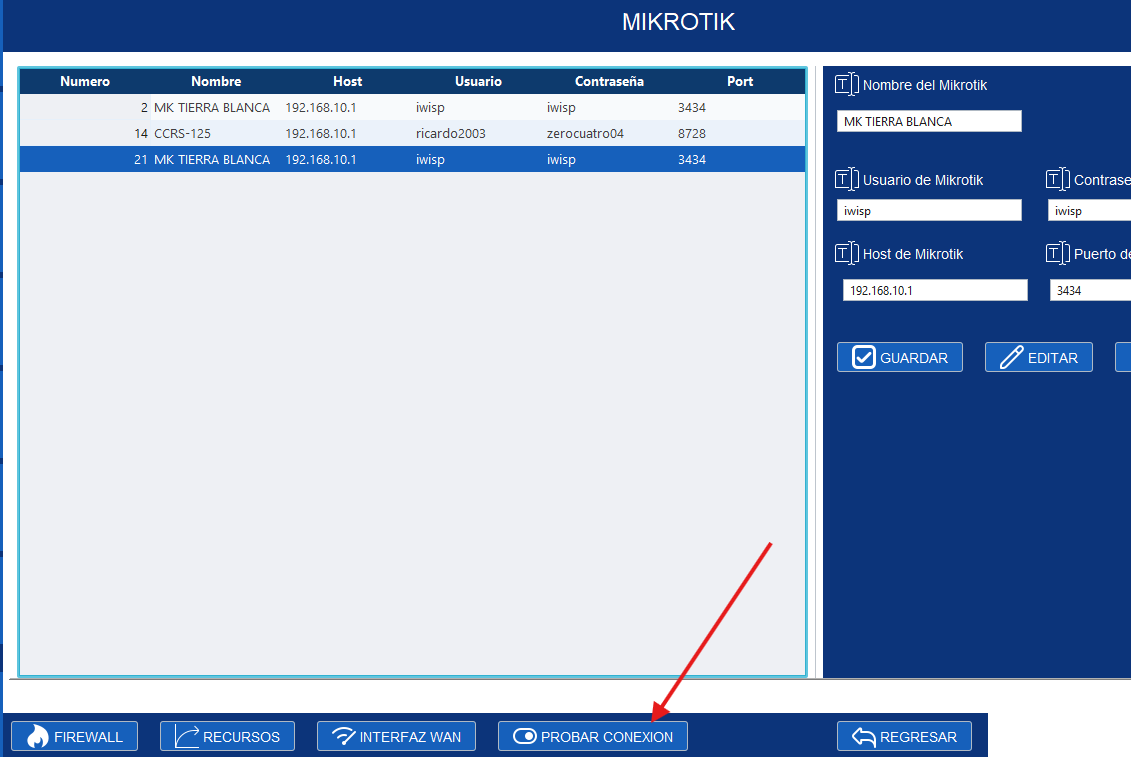
Al presionar el botón, verás una ventana como esta:
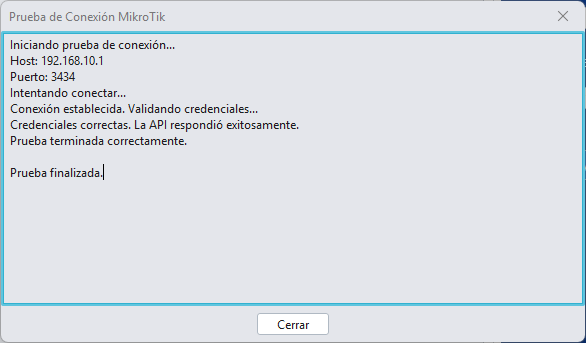
El sistema mostrará un registro paso a paso:
- Iniciando conexión…
- Conectando al host…
- Intentando iniciar sesión…
- Resultado final: éxito o error.
“¡Conexión establecida con éxito!”
- Puerto API incorrecto o bloqueado.
- Usuario o contraseña inválidos.
- IP inaccesible o mala configuración de red.
- Firewall de Mikrotik bloqueando el acceso API.
6. Guardar el MikroTik
Una vez que la conexión haya sido probada y confirmada, presiona:
.png)
.png)
7. Video explicativo del proceso
Aquí puedes ver el proceso completo paso a paso: